Signaturgruppen IdP
Guide til brugere
Denne brugerguide skal gennemføres af brugerne for at kunne logge ind hos eksterne tjenester via Signaturgruppen FullService IdP.
Version 2 - maj 2025
Udført af:
IN Groupe Signaturgruppen
Navitas - Inge Lehmanns Gade 10
8000 Aarhus C
Introduktion
Denne guide skal gennemføres af alle brugere, der ønsker at logge ind på eksterne tjenester via Signaturgruppen FullService IdP. Guiden gennemgår trin for trin, hvordan du registrerer dig og bruger dine identifikationsmidler korrekt.
Registrering
For at kunne logge ind hos eksterne tjenester via Signaturgruppen IdP er det nødvendigt, at du registrerer dig hos Signaturgruppen IdP. Det finder sted via selvbetjeningssiden som beskrevet nedenfor.
Du skal igennem disse tre trin:
- Login med dit private MitID
- Accept af betingelser
- Tilføjelse af dit foretrukne identifikationsmiddel
Login med MitID
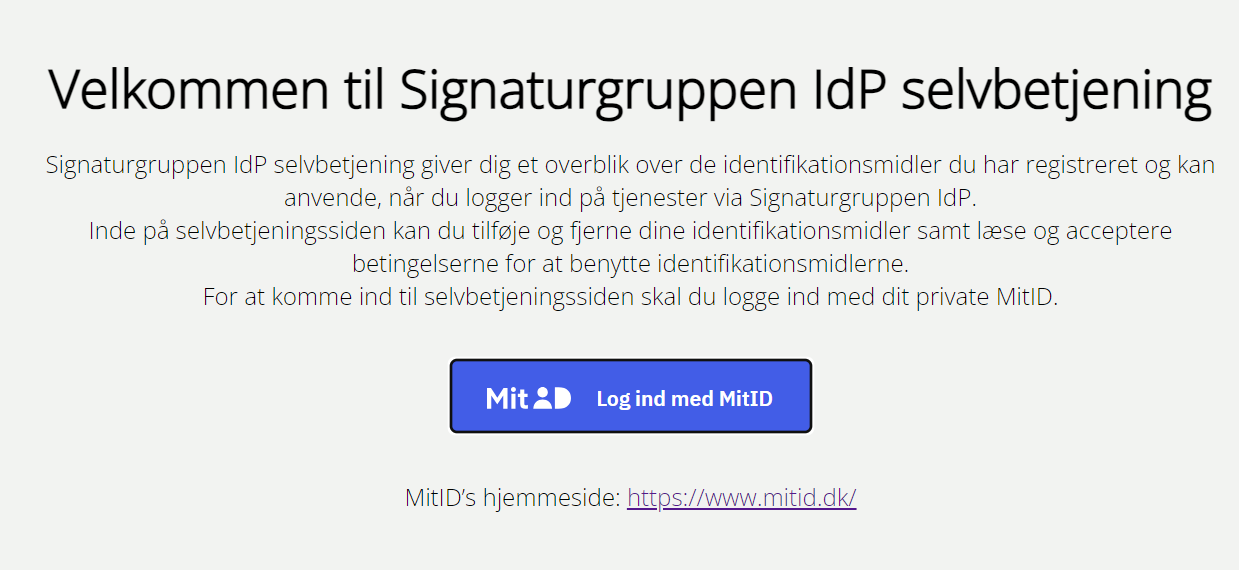
Åbn din browser og gå ind på denne side: idp.signaturgruppen.dk
Klik på ”Log ind med MitID” og log ind med dit private MitID.
Hvis det er første gang du logger ind på selvbetjeningssiden, så vil du blive bedt om at oplyse dit CPR-nummer, så systemet kan identitetssikre dig. Indtast dit CPR-nummer, når det bliver efterspurgt.
Accept af betingelser
Når du kommer ind på selvbetjeningssiden, så har du mulighed for at registrere dine identifikationsmidler samt acceptere betingelserne for at anvende dine identifikationsmidler til login via Signaturgruppen IdP.
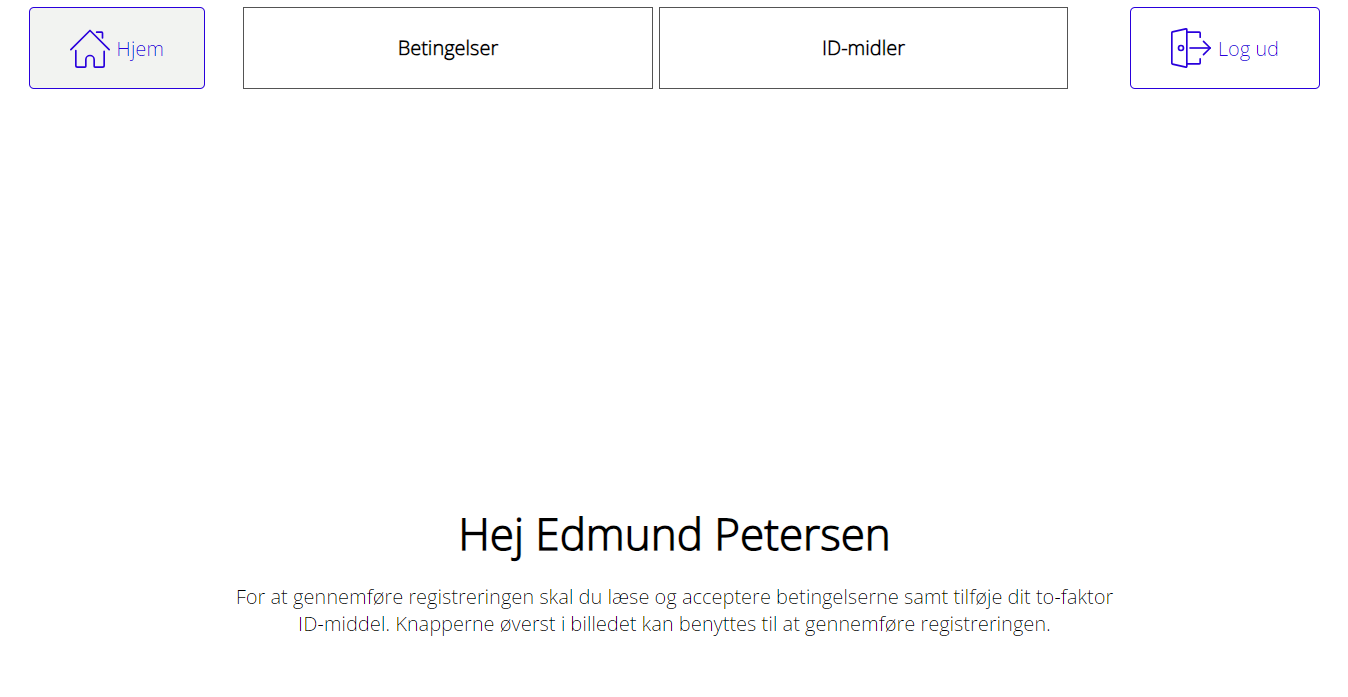
Klik på ”Betingelser” øverst i billedet for at få vist betingelserne.
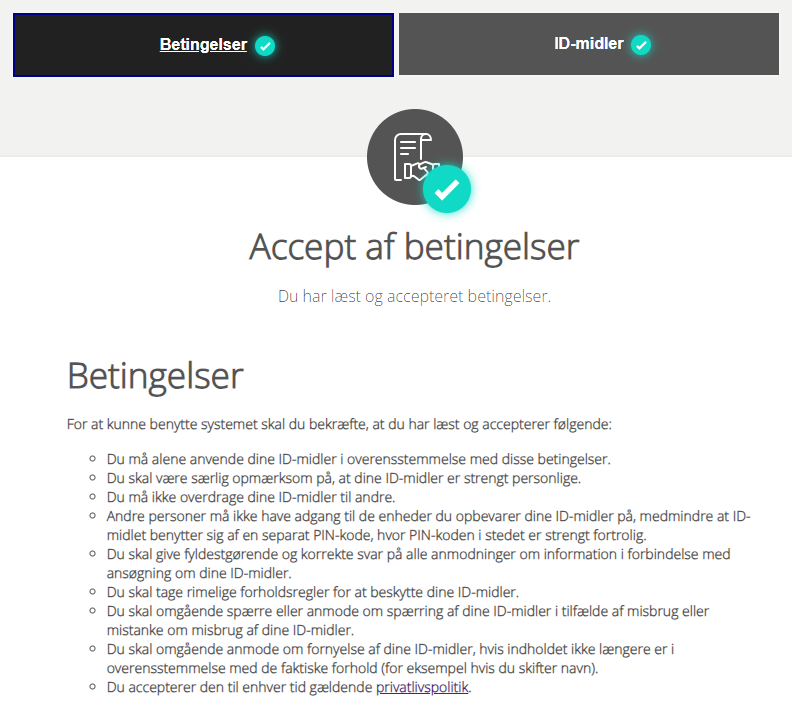
Læs betingelserne og klik på ”Acceptér betingelser” for at registrere din accept i systemet.
Når betingelserne er accepteret vil "Betingelser" øverst i billedet vise et flueben.
Tilføjelse af identifikationsmiddel
Klik på ”ID-midler” øverst i billedet for at tilføje dit to-faktor identifikationsmiddel.
Klik på ”Tilføj SoloID Authenticator”, og følg guiden på skærmen, hvis du vil registrere en SoloID Authenticator app som dit ID-middel.
Klik på ”Tilføj Passkey”, og følg guiden på skærmen, hvis du vil registrere en passkey som dit ID-middel.
Klik på "Tilføj kodeviser enhed" og skriv serienummeret fra din fysiske kodeviser for at registrere den som dit ID-middel.
Klik på "Tilføj kodeviser app" og scan QR-koden med f.eks. Microsoft Authenticator, Google Authenticator eller FreeOTP Authenticator for at registrere den valgte app som dit ID-middel.
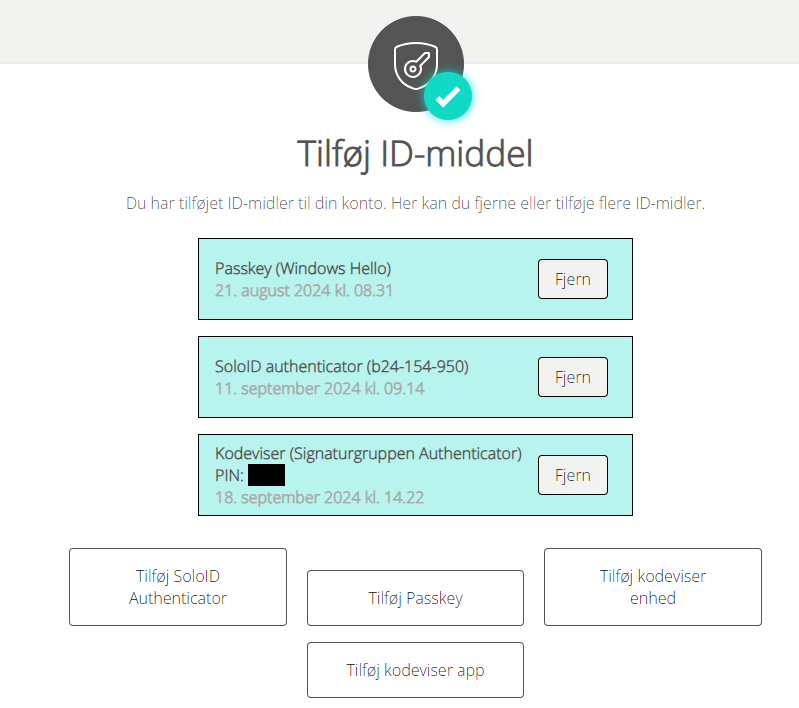
Hold musen over den sorte firkant, hvis du anvender kodeviser, og vil se din tilhørende pinkode.

Tilføjelse af e-mailadresse
Du har mulighed for at tilknytte én eller flere e-mailadresser til din brugerprofil.
Tilknytning af e-mailadresse er frivillig, men vi anbefaler det, da visse webtjenester kræver en registreret e-mailadresse for korrekt funktionalitet.
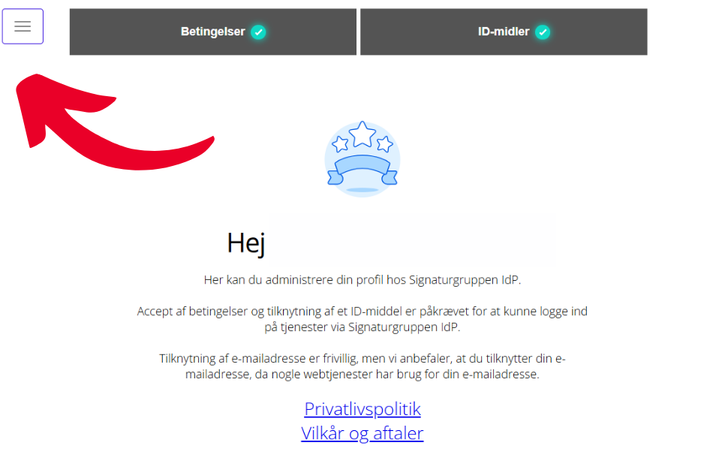
Klik på menuen i venstre side for at tilføje e-mail.
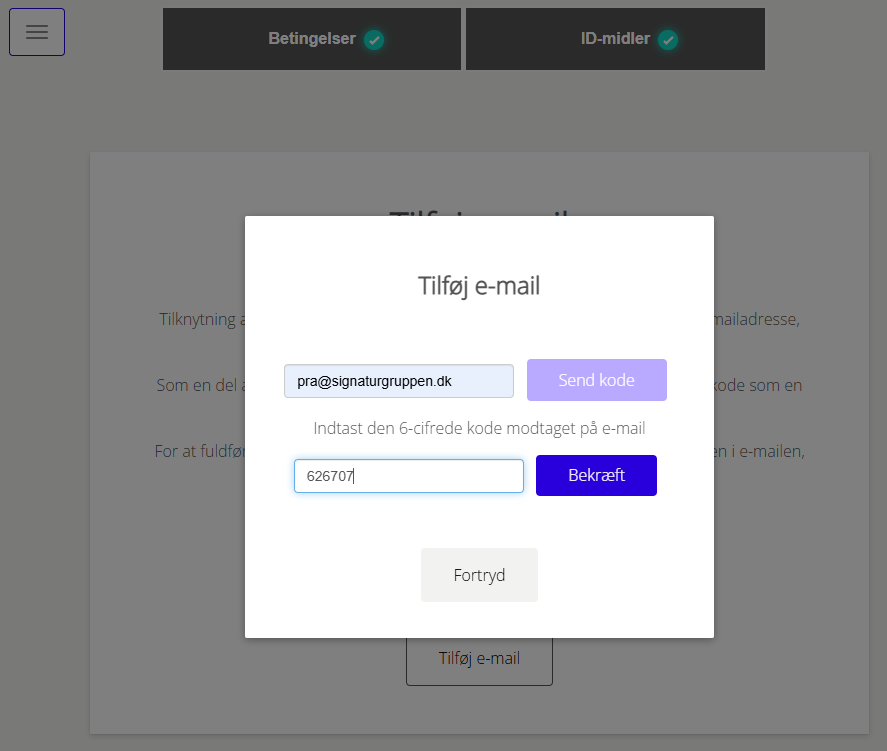
Når du tilføjer en e-mailadresse, sender systemet automatisk en bekræftelsesmail til den angivne adresse med en engangskode. Dette sikrer, at e-mailadressen rent faktisk tilhører dig.
For at fuldføre tilknytningen skal du indtaste den modtagne engangskode, når du bliver bedt om det.
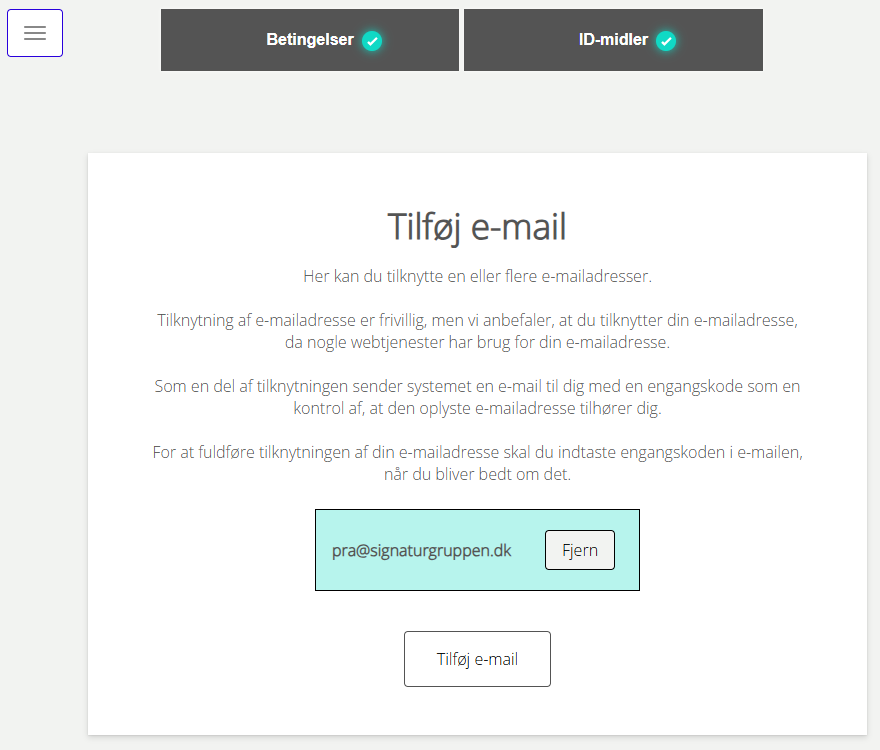
Din e-mailadresse er nu tilføjet og bekræftet.
Du kan tilføje flere e-mailadresser, hvis du ønsker det.
Anvendelse
Login via Signaturgruppen IdP
I forbindelse med login hos tjenester, der understøtter login med Lokal IdP skal du vælge din organisation på listen og klik på ”Næste”.
Bemærk, at der skal stå ”Lokal IdP: Signaturgruppen IdP” i bunden.
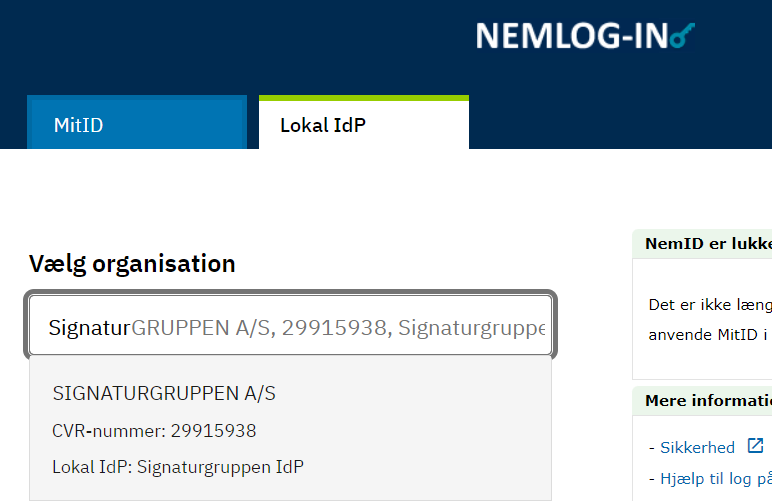
Inde på Signaturgruppen IdP skal du vælge din foretrukne login-metode.
Nedenfor finder du en gennemgang af processen for hver loginmetode, så du kan vælge den, der passer dig bedst.
Når du har valgt og gennemført dit login for første gang, vil din valgte loginmetode blive husket til fremtidige login, så du ikke behøver at vælge den igen.
Hvis du senere ønsker at ændre dit valg, så kan du altid klikke på "Skift loginmetode" for at vælge en af de andre loginmetoder.
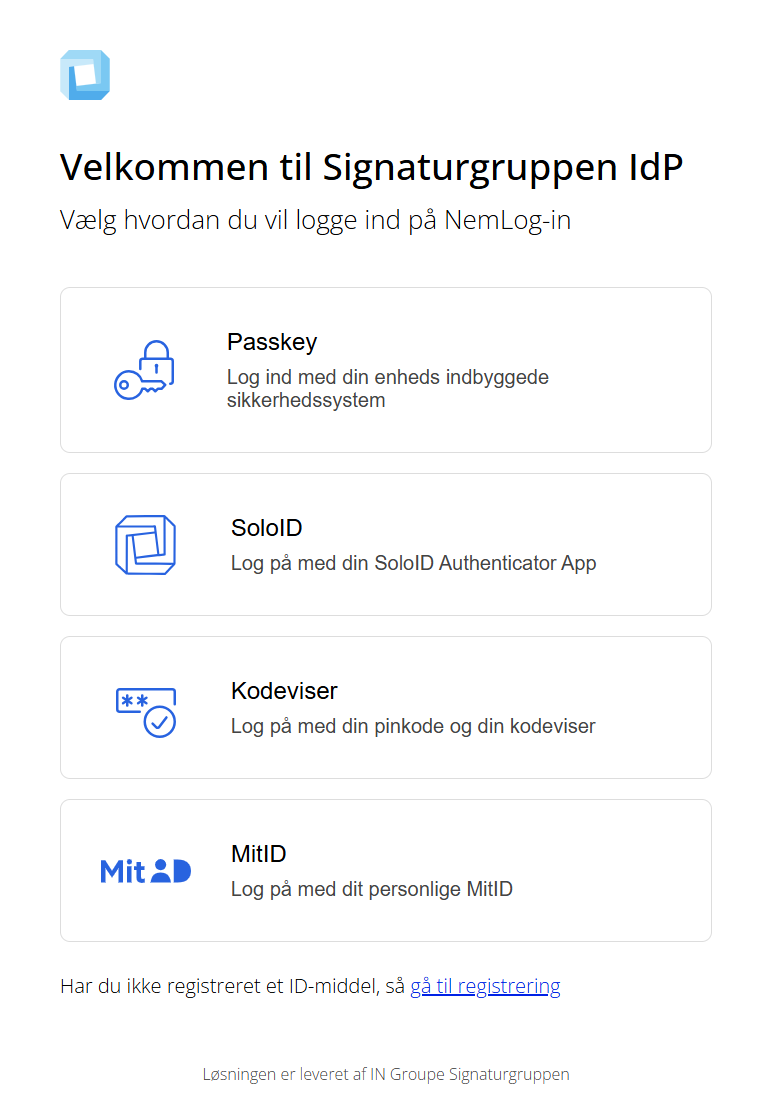
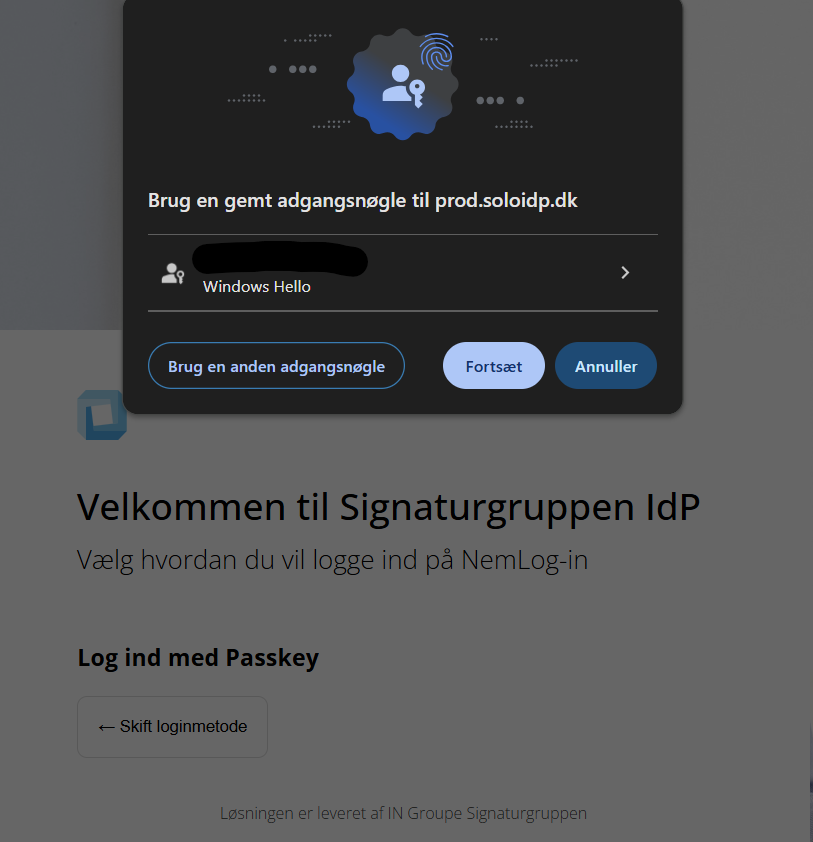
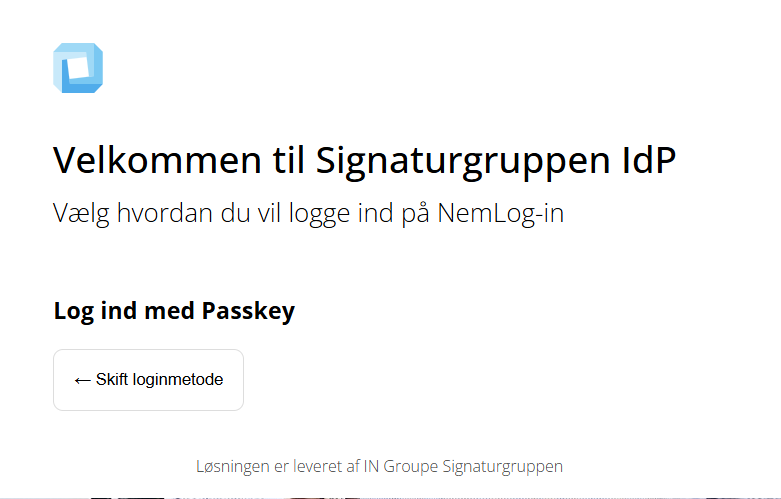
Klik på ”Passkey”, og følg guiden på skærmen, hvis du vil logge ind med passkey som dit to-faktor ID-middel.
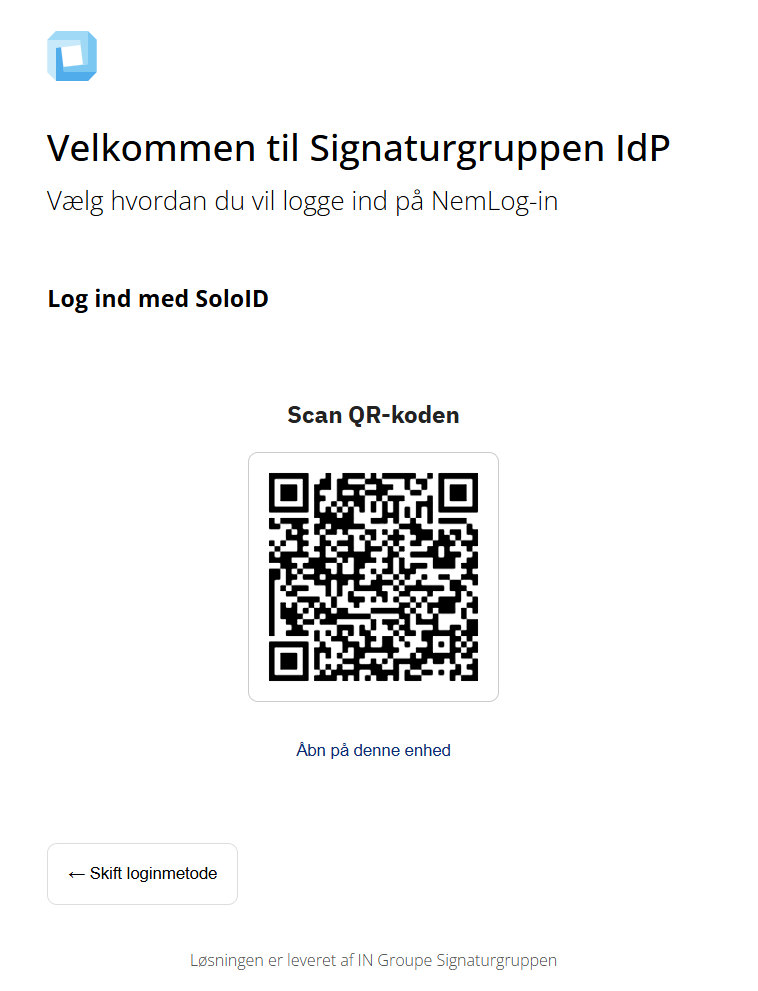
Klik på ”SoloID”, og følg guiden på skærmen, hvis du vil logge ind med SoloID som dit to-faktor ID-middel.
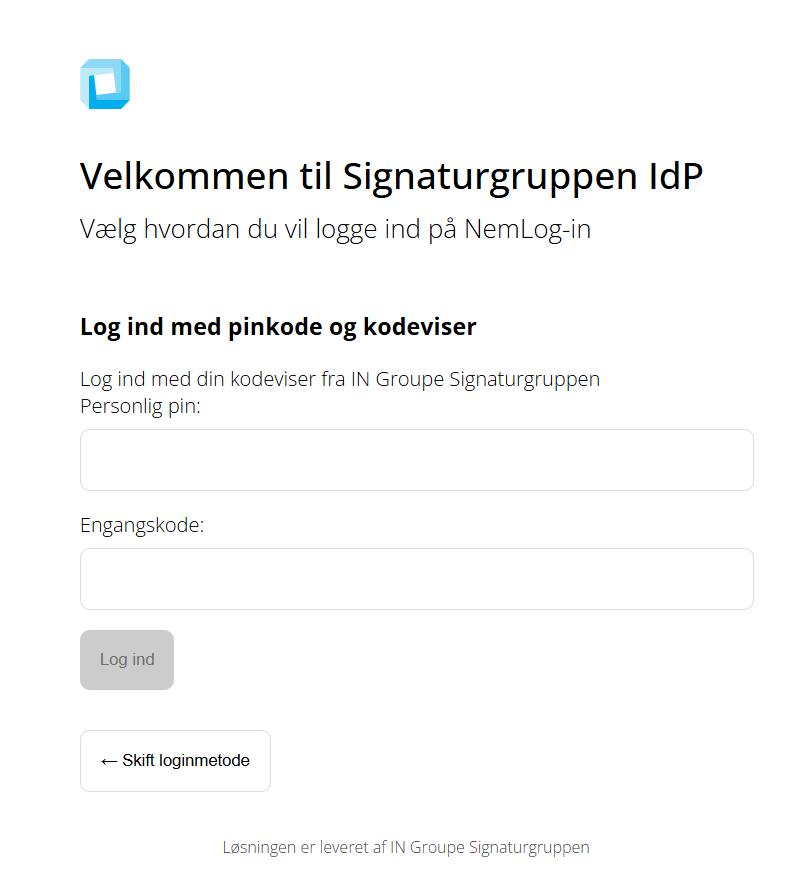
Klik på "Kodeviser"
Angiv pinkode og engangskoden du modtager, hvis du vil benytte din fysiske eller kodeviser app til to-faktor login.
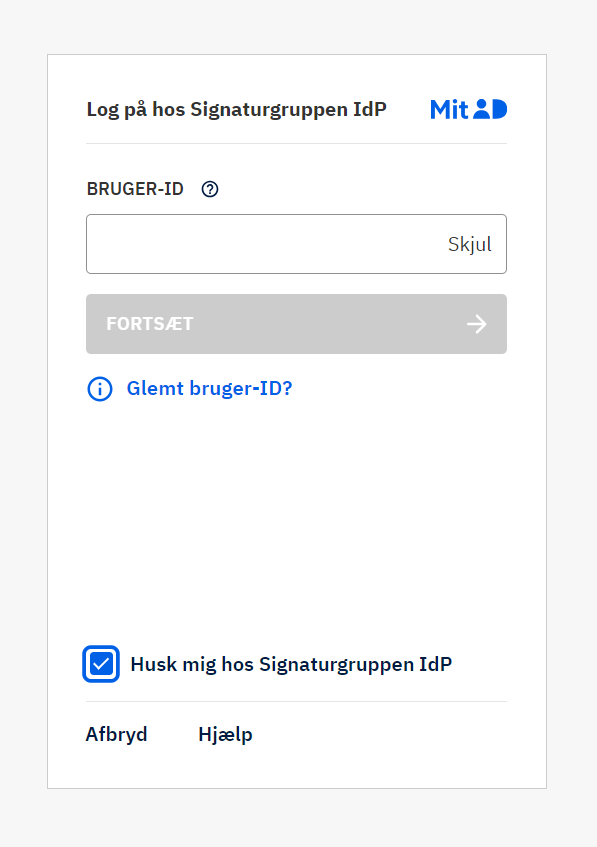
Klik på "MitID" og gennemfør et almindeligt MitID login, hvis du vil benytte MitID som to-faktor login.
Bemærk, det kan være at din organisation ikke ønsker at der benyttes privat MitID som loginmetode. Hvis det er tilfældet, vil du blive mødt med en besked om dette, når du har gennemført dit MitID login.
Skift af loginmetode
Hvis du ønsker at bruge en anden loginmetode end den, du tidligere valgte, kan du altid klikke på ”Skift loginmetode” og vælge en ny metode.
Bemærkninger
Din organisation kan vælge at afvise brug af privat MitID som loginmetode. Hvis det sker, vil du få en besked efter MitID-login om, at denne metode ikke er tilladt.